Moka 招聘门户自主搭建操作指引
门户搭建参考(社招/校招/内推门户搭建逻辑相同) · 物料尺寸要求 · 客户案例(V1)
前言
Moka招聘门户搭建操作指引
前言:
Moka门户搭建是通过模块化拖拽,将不同模块组合后,直接填充内容即可,无需任何代码基础即可完成配置。
配置分为电脑端、移动端配置,不支持素材尺寸自适应,素材尺寸需要分别设计。
如无特殊需求,PC端调整跟移动端调整步骤一样。
企业主可跟据实际需求决定要使用的功能模块,如无任何需求或想法,可直接提供公司Logo+公司介绍+一张Banner图/视频也可以完成门户的搭建(企业主需要按照Moka不同模块的尺寸要求及文件大小要求提供素材,否则门户无法完成搭建)
其中不同模块素材的尺寸、文件大小要求可向Moka获取,一般Moka会主动提供
一、 模块功能概览及注释:
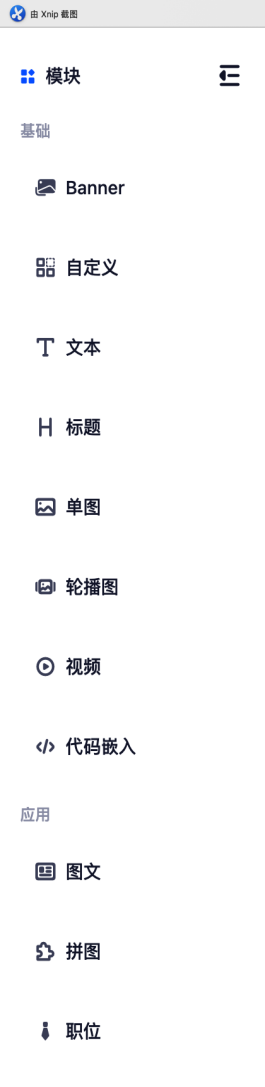
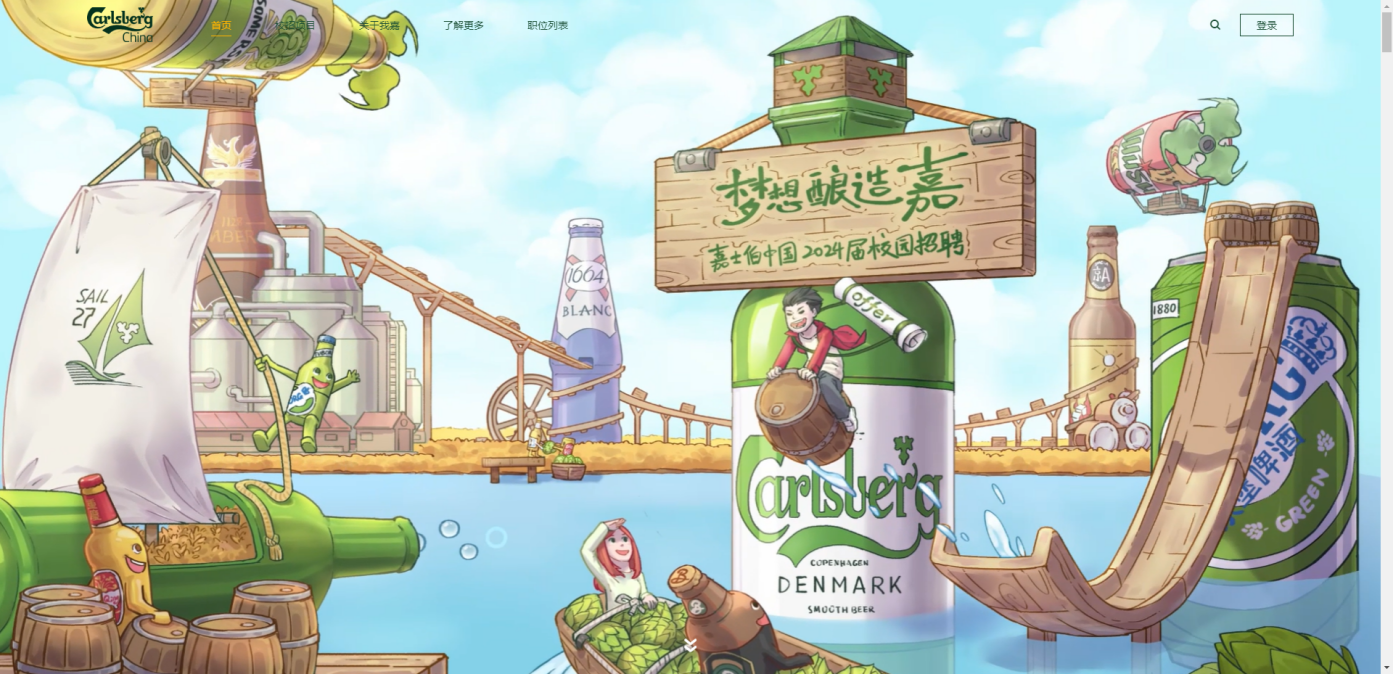
- Banner: 进入门户后,首页展示的图片或视频
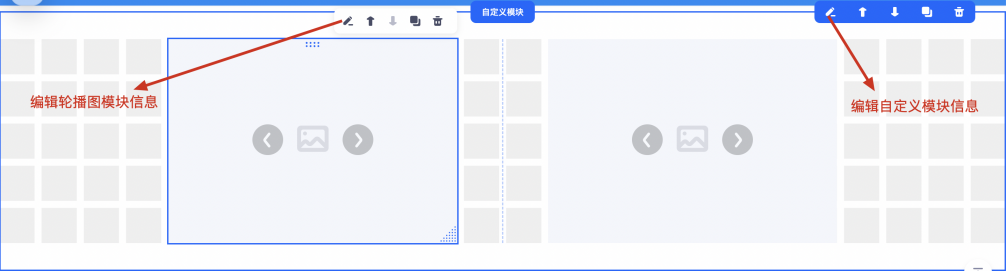
- 自定义: 支持将不同模块或同一个模块进行聚合拼接到一列展示,例如:正常情况下一列只允许使用一个模块,无法并列存在,通过自定义可以将多个模块或相同模块并列展示,比如一列可以展示两个轮播图模块
- 文本: 此模块支持输入任意文字,常用于公司介绍。或其他纯文本的内容展示
- 标题: 任意模块的标题都可用此模块进行配置
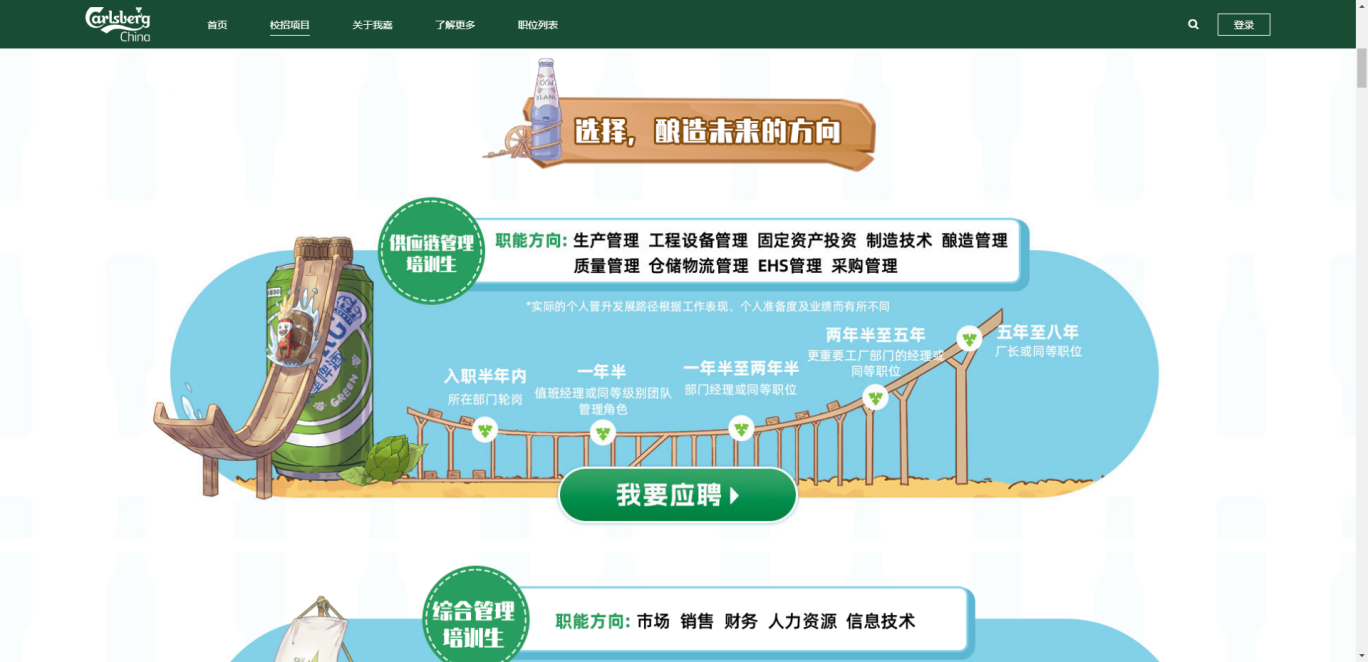
- 单图: 想要进行图片展示可以用此模块,例如:校招流程想要以图片形式单独展示到门户,则可用此模块进行配置
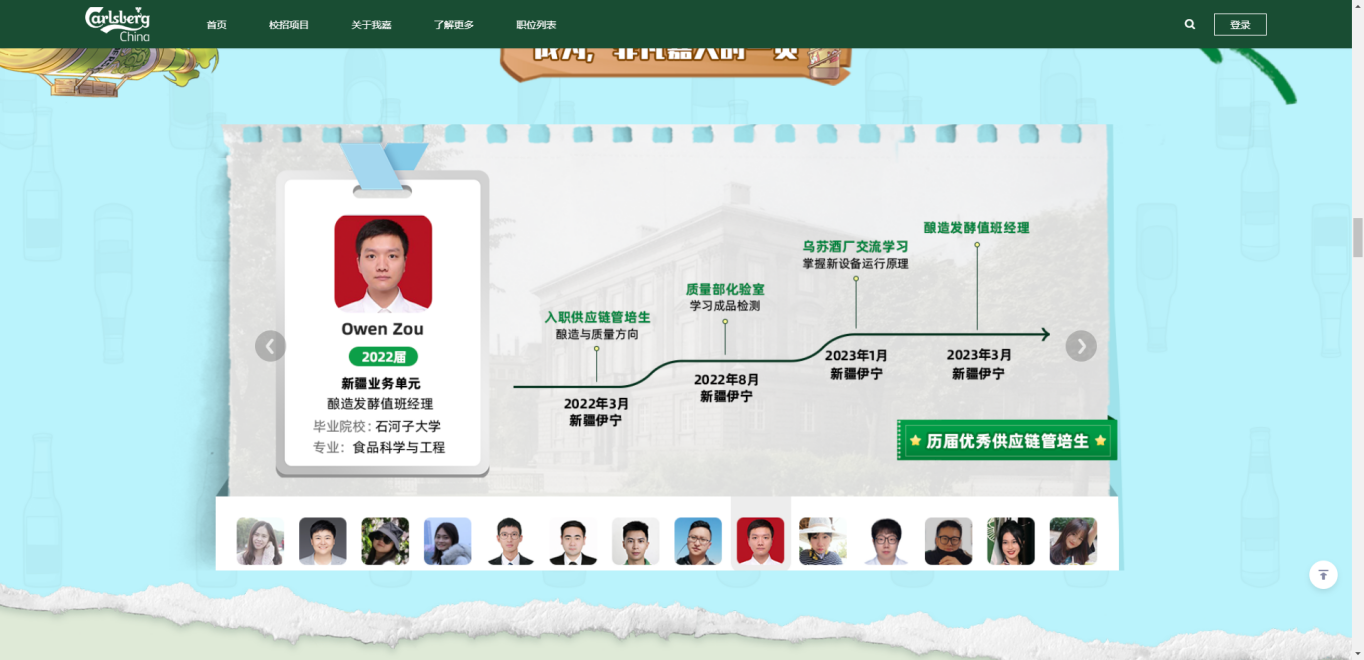
- 轮播图: 将N张图片进行轮播展示,常用于公司环境或产品介绍
- 视频: 支持嵌入视频链接或上传本地视频
- 代码嵌入: 支持将公司已有的链接做嵌入,Moka只提供嵌入入口,不提供任何嵌入链接素材
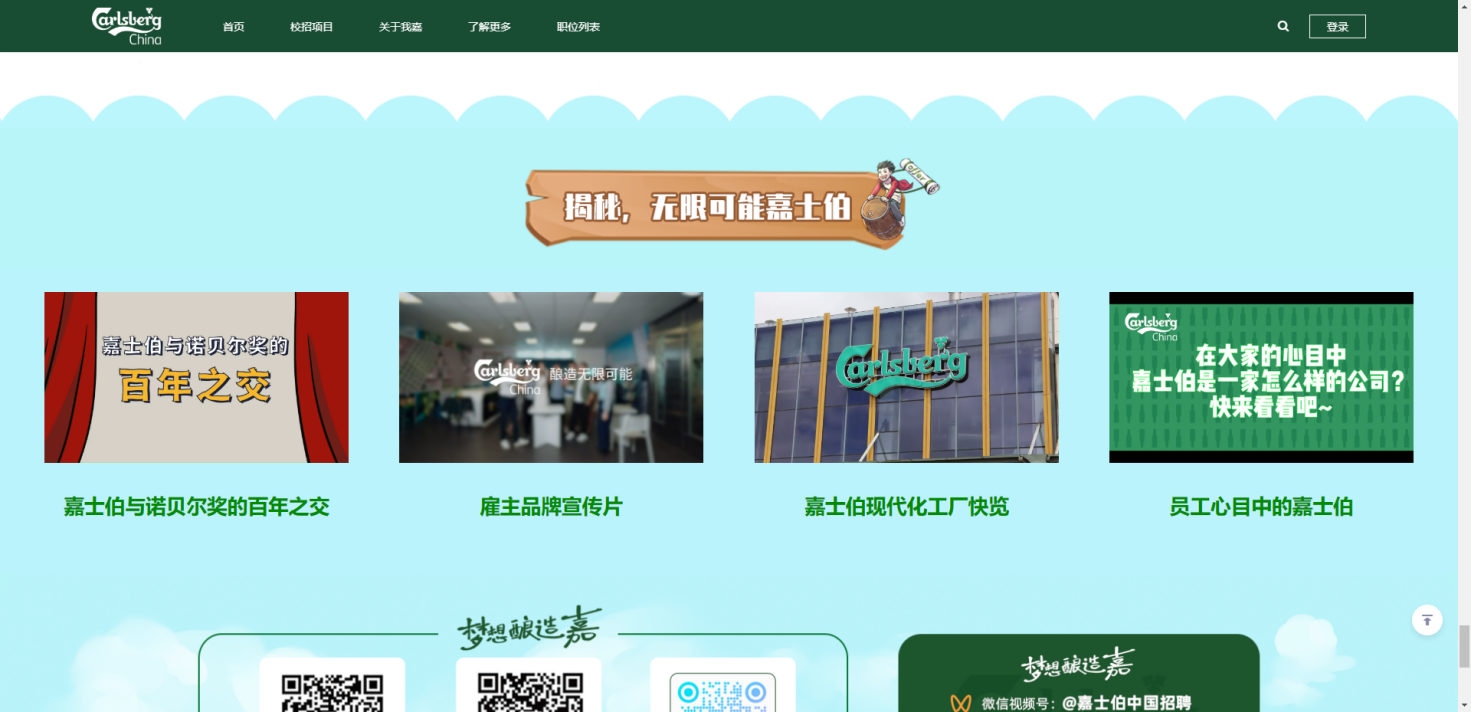
- 图文: 将图片与文字拼接展示,展示形式常见上图下文字或左图右文字等,常见于业务介绍或产品介绍
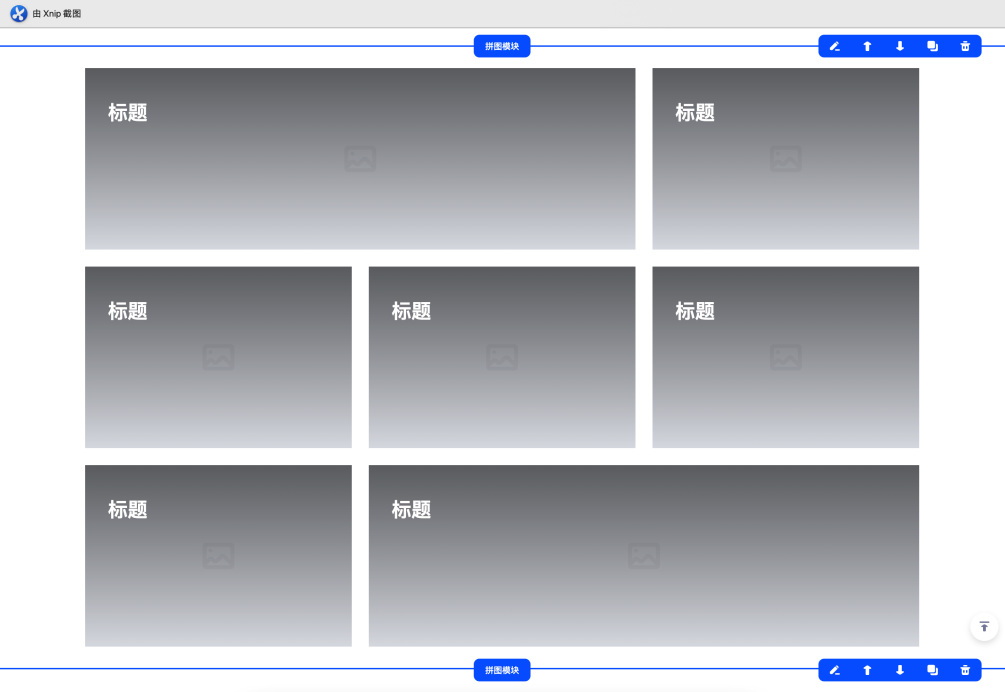
- 拼图: 支持最多7张图片,图片上传后呈现效果,当鼠标指向图片时,可弹出预设好的文字介绍,常见于公司企业文化介绍或产品介绍等
- 职位: 不支持在门户直接创建职位,职位需要在系统创建完毕后,用此模块将职位展示出来,可用于不同页面的职位展示
PS:支持将不同模块任意组合,一般建议由公司设计师完成设计,能够更加贴合公司企业文化,也更美观
二、各模块在系统中拼接后的结构框架概览及调整方法
注意️:
以下是模块功能调整讲解,每个模块可随意组合拼接,顺序随意调整;
企业主可根据实际素材内容,决定最终要使用哪些功能模块来搭建门户,不是所有模块都必须使用
导航栏

设置指导
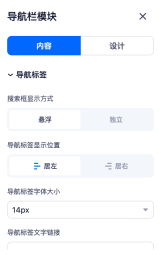
导航栏模块设置:
鼠标点击模块空白处,右上角✏️进入编辑页面
“内容”支持调整导航标签、上传Logo等
“设计”支持调整航栏配色等
尺寸要求
宽高比不要超过2:3
JPG、PNG格式,大小不可超过5MB
Banner
设置指导
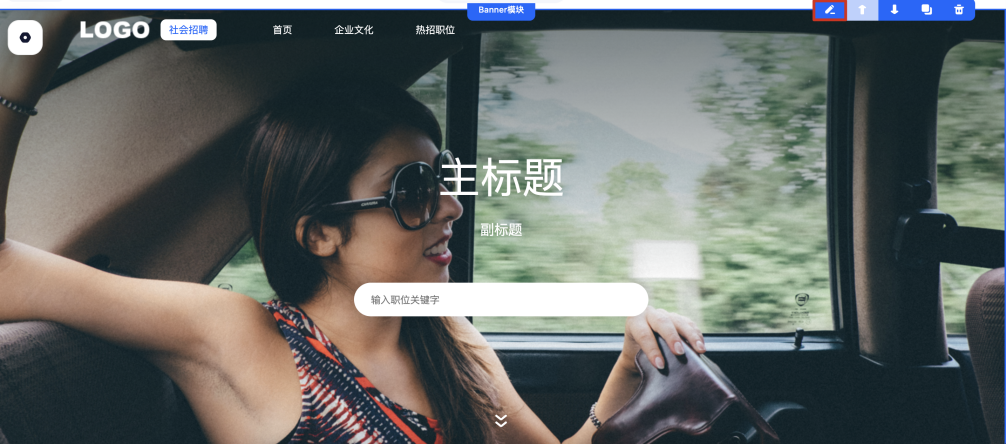
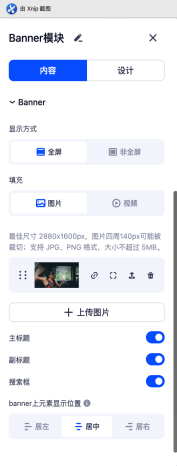
Banner设置指导:
鼠标点击模块空白处,右上角✏️进入编辑模式
点击“内容”可设置banner展示方式及修改图片或上传视频为banner首页,及其他设置项,可尝试设置查看效果
“设计” 详情请点击后体验
尺寸要求
图片:2880 x 1600像素,JPG、PNG格式,大小不可超过5MB;
视频:1920 x 1080像素【16:9】,AVI、Mp4格式,大小不超过50MB,【建议视频周边不要放重要信息,有可能被裁剪】
自定义
设置指导
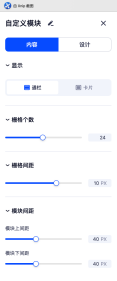
自定义模块设置指导:
鼠标点击模块空白处,右上角✏️进入编辑模式
将需要其他模块拖拽入自定义模块中进行组合,任意模块都可以,根据实际需求进行拖拽组合即可,尺寸大小可以随意调整
拖拽入自定义模块的功能模块,需要单独点击此模块的✏️进行编辑
“设计” 详情请点击后体验
文本

设置指导
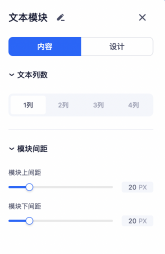
文本模块设置指导:
文本模块只能添加文本,不支持其他信息填充
支持调整字号加粗等功能,因版权问题,不支持字体设置,字体可能会受到打开门户的设备影响
鼠标点击模块空白处,右上角✏️进入编辑模式,“内容”可对此模块进行列数等设置;
“设计” 详情请点击后体验
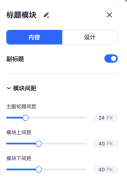
标题

设置指导
标题模块设置指导:
鼠标点击模块空白处,右上角✏️进入编辑模式
标题模块可对所有模块进行设置,只要有标题需求的都可用此模块为其添加标题,支持副标题
“设计” 详情请点击后体验
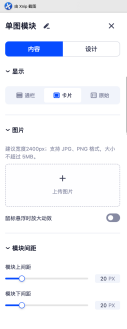
单图

设置指导
单图模块设置指导:
单图模块只支持上传一张图片,鼠标点击模块空白处,右上角✏️进入编辑模式,点击“内容”上传图片即可
单图模块支持对图片的显示形式或动效进行设置
“设计” 详情请点击后体验
尺寸要求
宽2400px或2880px,高任意
JPG、PNG格式,大小不可超过5MB
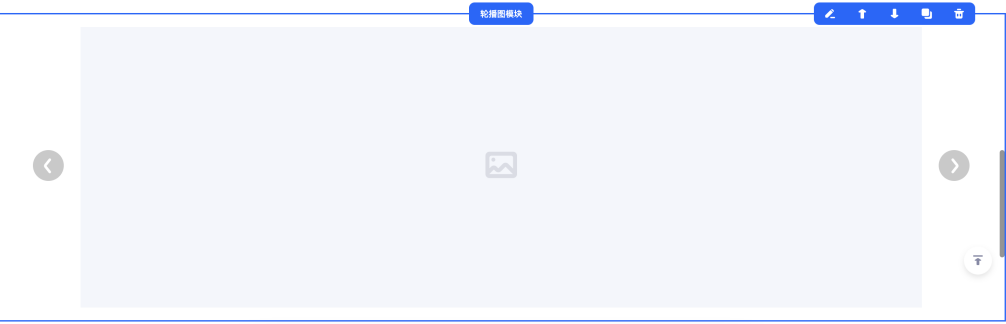
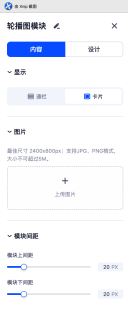
轮播图
设置指导
轮播图模块设置指导:
支持多张图片上传,进行图片轮播展示
鼠标点击模块空白处,右上角✏️进入编辑模式
“内容”可上传图片,调整显示形式
“设计” 详情请点击后体验
尺寸要求
2880 x 1000px,边缘会有裁剪,【内容完整展示区域:2400 x 800px(垂直居中,水平居右)】
JPG、PNG格式,大小不可超过5MB
视频
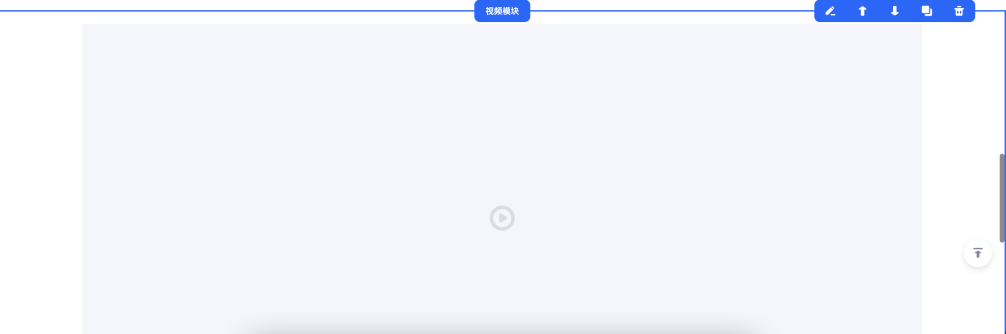
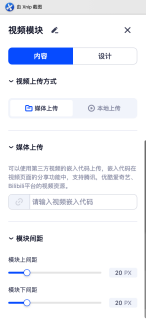
设置指导
视频模块设置指导:
视频模块支持上传链接及本地视频上传
鼠标点击模块空白处,右上角✏️进入编辑模式
“内容”可上传视频链接,或上传本地视频
“设计” 详情请点击后体验
尺寸要求
AVI、Mp4格式,大小不超过50MB;
代码嵌入

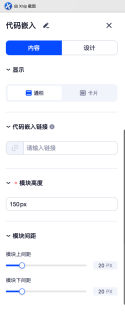
设置指导
代码嵌入模块设置指导:
Moka不提供任何代码嵌入链接,需要企业自行准备链接上传
鼠标点击模块空白处,右上角✏️进入编辑模式
“内容”可上传预先准备好的链接做嵌入
“设计” 详情请点击后体验
图文
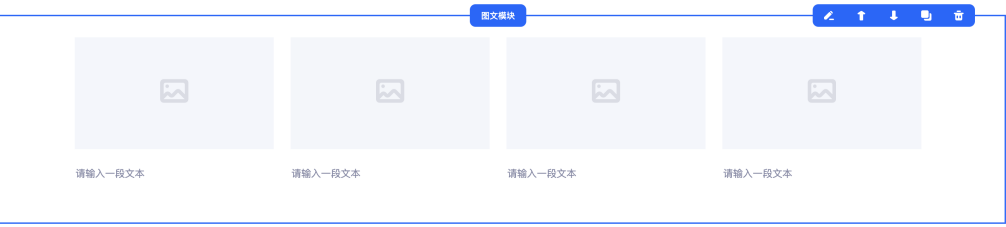
设置指导
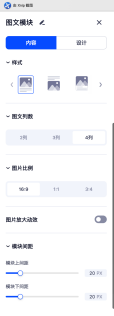
图文模块设置指导:
鼠标点击模块空白处,右上角✏️进入编辑模式
“内容”可修改模块样式、列数及比例等
“设计” 详情请点击后体验
拼图
设置指导
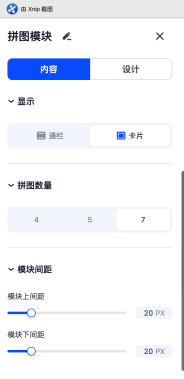
拼图模块设置指导:
鼠标点击模块空白处,右上角✏️进入编辑模式
“内容”可上传图片,修改显示形式及拼图数量,最多支持7张拼图
“设计” 详情请点击后体验
职位

设置指导
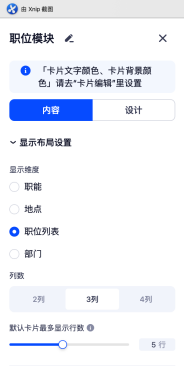
职位模块设置指导:
鼠标点击模块空白处,右上角✏️进入编辑模式
此模块只做职位显示布局用,实际职位添加需要在前端完成
“设计” 详情请点击后体验
三、 其他客户案例:
嘉士伯校招:https://app.mokahr.com/campus_apply/carlsberg/37541#/
特斯拉社招:https://app.mokahr.com/apply/Tesla/46129#/
Shopee虾皮社招:https://app.mokahr.com/apply/shopee/2963#/
NVIDIA校招:https://app.mokahr.com/campus_apply/nvidia/47111#/
宝洁校招:https://app.mokahr.com/campus_apply/pg/91935#/
本田技研校招:https://app.mokahr.com/campus_apply/hmct/70102#/
松下社招:https://app.mokahr.com/apply/panasonic/5215#/
菲尼克斯电气社招:http://careers.phoenixcontact.com.cn/apply/phoenixcontact/24540/#/
博西家电社招:https://app.mokahr.com/apply/bshg/28741#/
昂立教育校招:https://app.mokahr.com/campus-recruitment/onlyedu/144926?locale=zh-CN
昂立教育社招:https://app.mokahr.com/social-recruitment/onlyedu/144925?locale=zh-CN
以嘉士伯为例:
Banner图:
图文模块:
嘉士伯下面的大量内容都是嘉士伯做的图片上传到门户中,每一个栏目都是一张单图
轮播图:
该部分使用了轮播图控件
多列图文:
该部分使用了多列图文
拼图控件:
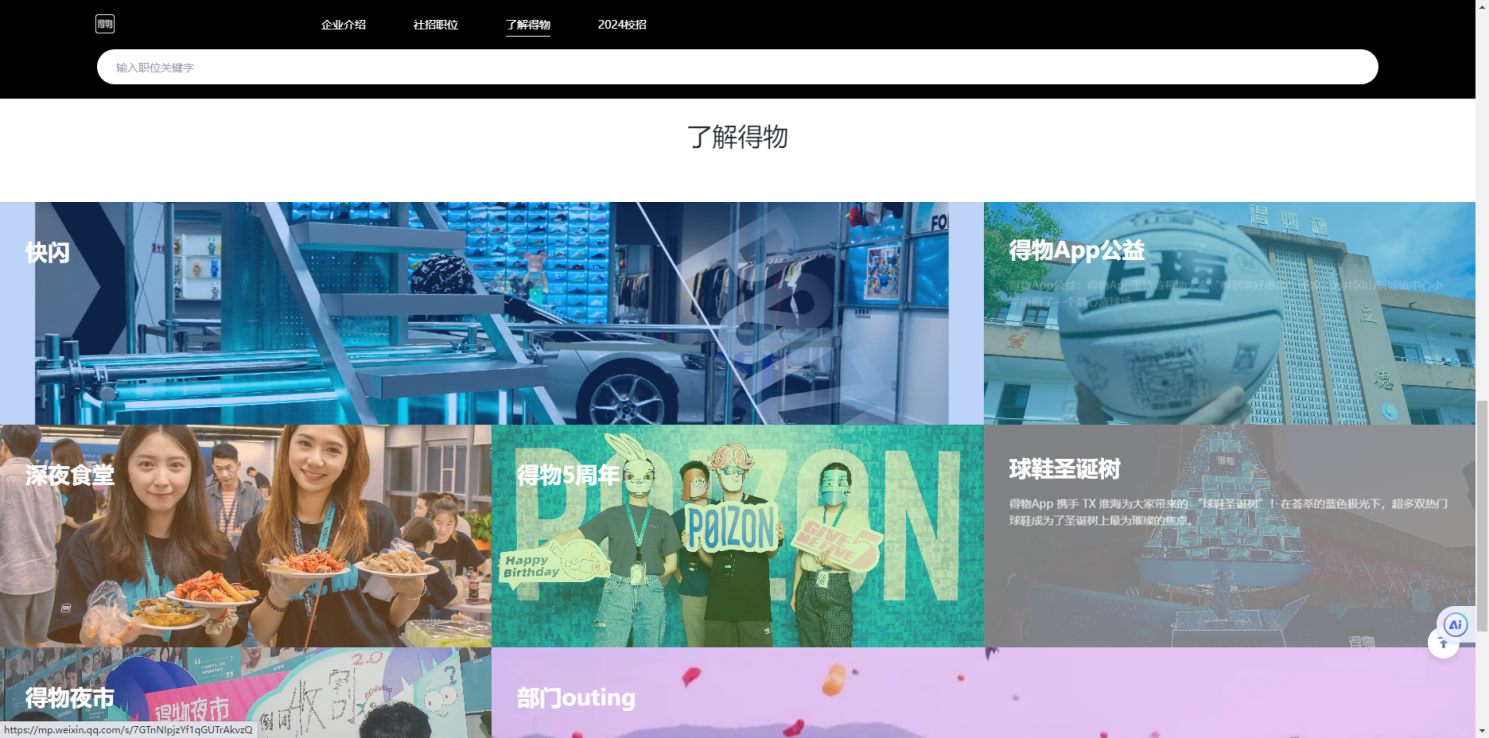
得物门户使用了拼图控件